
Los archivos y carpetas son una parte fundamental de nuestra vida digital. Cada día guardamos fotografías, documentos, vídeos, descargas y muchos otros elementos en nuestras computadoras. Sin una organización adecuada, encontrar un archivo importante puede convertirse en una tarea frustrante y hacernos perder tiempo.
La buena noticia es que no necesitas conocimientos técnicos avanzados para mantener tus documentos organizados. Con algunos hábitos sencillos, puedes crear una estructura clara, encontrar tus archivos rápidamente y proteger tu información importante.
En esta guía, aprenderás qué son los archivos y las carpetas, cómo funcionan en Windows y cuáles son los mejores métodos para gestionar tus documentos. También descubrirás cómo encontrar archivos perdidos, evitar errores comunes y subir archivos a la nube para acceder a ellos desde diferentes dispositivos.
Si quieres mejorar tu organización digital, estos nueve trucos te ayudarán a trabajar de forma más eficiente y mantener tu computadora ordenada.
Organizar archivos y carpetas digitales correctamente te ayuda a ahorrar tiempo y encontrar documentos importantes sin complicaciones.
Table of Contents
¿Qué Son los Archivos y Carpetas?
Antes de aprender a organizar documentos, es importante comprender qué son los archivos y las carpetas y cómo se utilizan en una computadora.
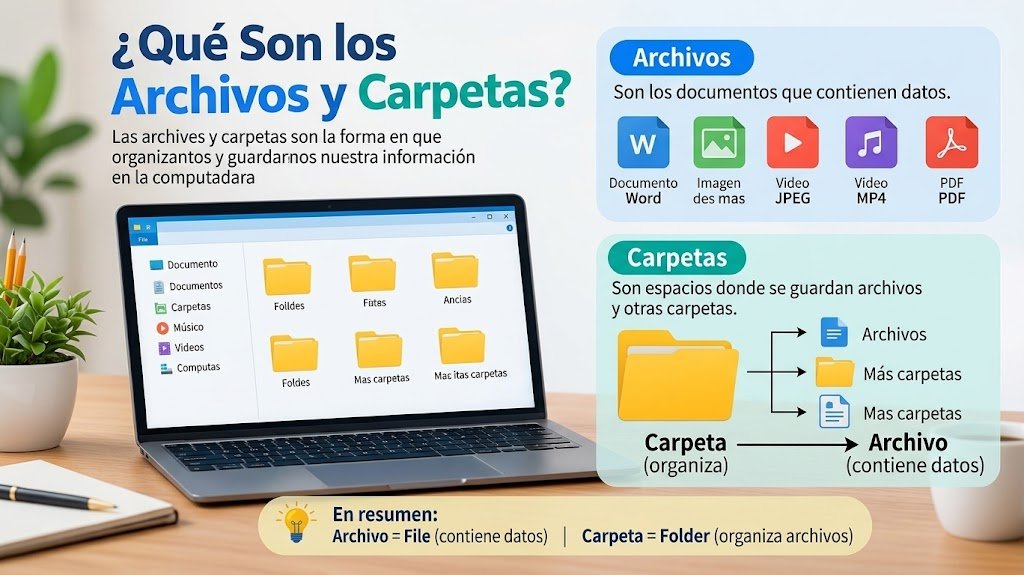
Un archivo digital contiene información específica. Puede ser un documento de texto, una fotografía, una canción, un vídeo, una hoja de cálculo o una presentación. Cada archivo almacena contenido que puede abrirse con un programa compatible.
Una carpeta, por otro lado, sirve para agrupar archivos relacionados y, cuando es necesario, otras carpetas. Por ejemplo, puedes crear una carpeta llamada “Trabajo” y guardar dentro documentos, informes, facturas y presentaciones.
Esta diferencia es sencilla: los archivos contienen información, mientras que las carpetas ayudan a organizarla.
¿Cuáles Son las Carpetas Más Comunes?
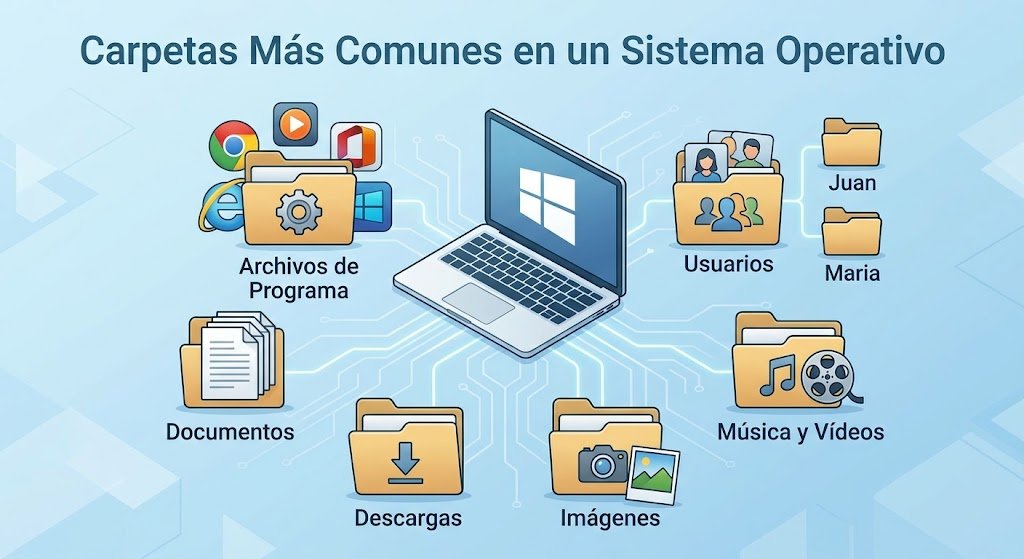
Si te preguntas cuáles son las carpetas que encontrarás habitualmente en una computadora con Windows, algunas de las más conocidas son:
- Documentos: para guardar archivos de texto, informes y otros documentos.
- Descargas: para almacenar archivos descargados de Internet, según la configuración utilizada.
- Imágenes: para organizar fotografías y gráficos.
- Música: para guardar archivos de audio.
- Vídeos: para almacenar películas y grabaciones personales.
- Escritorio: para acceder rápidamente a archivos y accesos directos.
Puedes utilizar estas ubicaciones o crear tus propias carpetas según tus necesidades.
Diferencias Entre Programas y Archivos
Las diferencias entre programas y archivos también son importantes. Un programa es un conjunto de instrucciones que permite realizar tareas, como editar fotografías, navegar por Internet o escribir documentos.
Un archivo contiene información que puede abrirse, modificarse o utilizarse mediante un programa compatible.
Por ejemplo, un procesador de texto es un programa, mientras que un documento guardado con extensión DOCX es un archivo. Ambos trabajan juntos, pero cumplen funciones diferentes.
9 Mejores Trucos para Organizar Archivos y Carpetas
Una buena organización digital te permite encontrar documentos rápidamente, evitar duplicados y mantener tus archivos importantes en lugares fáciles de recordar.
Los siguientes trucos son sencillos y puedes aplicarlos incluso si acabas de empezar a utilizar una computadora.
1. Crea Carpetas Según tus Necesidades
El primer paso para organizar tus archivos es crear categorías que tengan sentido para ti.
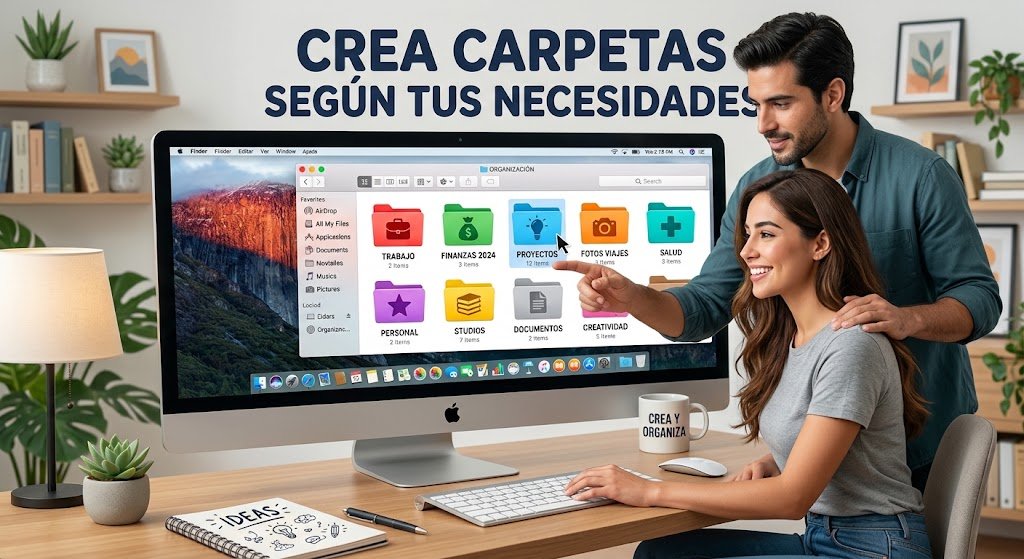
En lugar de guardar todos los documentos en el Escritorio, crea carpetas principales como “Trabajo”, “Estudios”, “Documentos personales” y “Fotografías”.
Después, puedes añadir subcarpetas cuando realmente sean necesarias. Por ejemplo, dentro de “Estudios” puedes crear otras llamadas “Matemáticas”, “Historia” y “Proyectos”.
Este método permite separar documentos de diferentes actividades y facilita encontrarlos cuando los necesitas.
No es necesario crear demasiadas carpetas desde el principio. Empieza con una estructura sencilla y amplíala a medida que aumente la cantidad de archivos.
Una buena estructura de archivos y carpetas facilita la organización de fotos, documentos de trabajo y archivos personales.
2. Utiliza Nombres Claros y Descriptivos
Los nombres de los archivos influyen directamente en la facilidad con la que puedes encontrarlos.
Un nombre como “Documento1” no explica qué contiene el archivo. En cambio, “Factura_Electricidad_Octubre_2026” permite identificarlo rápidamente.
Para mejorar la organización, sigue estas recomendaciones:
- Utiliza nombres relacionados con el contenido.
- Añade fechas cuando sean útiles.
- Mantén un formato coherente.
- Evita nombres excesivamente largos.
- No cambies extensiones de archivo si no sabes cómo afecta al formato.
Si trabajas con varios documentos parecidos, puedes incluir el nombre del proyecto o el número de versión.
De esta forma, los archivos y carpetas tendrán una estructura más comprensible y podrás localizar la información con menos esfuerzo.

3. Aprovecha las Herramientas de Windows
Windows incluye herramientas prácticas para gestionar documentos. El Explorador de archivos te permite navegar por carpetas, buscar archivos y realizar operaciones básicas.
Para abrirlo rápidamente, pulsa Windows + E en el teclado.
Desde esta herramienta puedes crear carpetas, cambiar nombres, copiar documentos y mover archivos de una ubicación a otra.
Si necesitas crear una carpeta nueva, sigue estos pasos:
- Abre el Explorador de archivos.
- Entra en la ubicación deseada.
- Pulsa Ctrl + Shift + N.
- Escribe el nombre de la carpeta.
- Presiona Enter.
Este atajo funciona en las versiones actuales de Windows que admiten esa combinación.
Aprender estas funciones básicas te ayudará a gestionar una carpeta Windows sin depender de herramientas adicionales.
4. Organiza la Carpeta de Descargas
La carpeta Descargas suele acumular instaladores, documentos, imágenes y otros archivos que obtenemos de Internet.
Si nunca la revisas, puede convertirse en un lugar desordenado donde resulta difícil encontrar documentos importantes.
Dedica unos minutos periódicamente a revisar su contenido. Mueve los archivos que quieras conservar a las carpetas correspondientes y elimina únicamente aquellos que hayas comprobado que ya no necesitas.
Por ejemplo, puedes trasladar las facturas a “Documentos personales”, las fotografías a “Imágenes” y los archivos de un proyecto a su carpeta específica.
También puedes ordenar los elementos por fecha, nombre o tipo para identificar rápidamente los documentos más recientes.
Una carpeta de Descargas organizada reduce el desorden y hace que tus documentos sean más fáciles de encontrar.
5. Aprende a Copiar, Mover y Eliminar Archivos
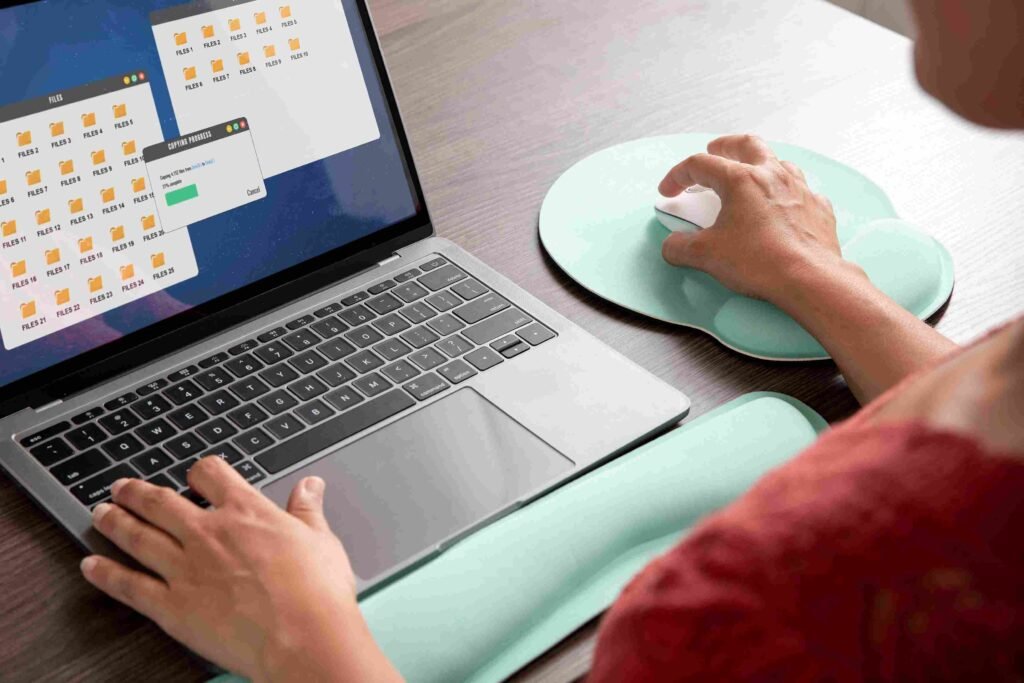
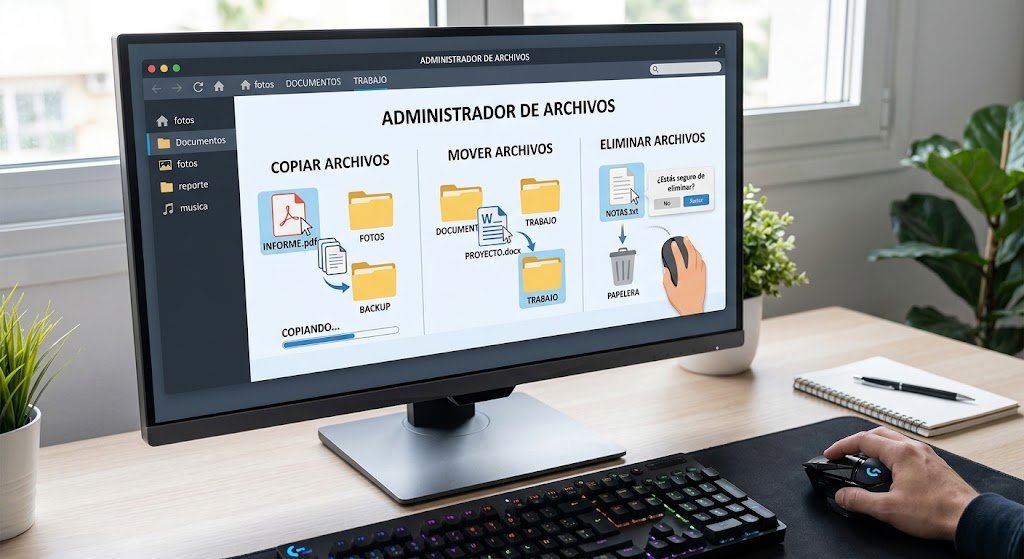
Copiar, mover y eliminar son operaciones esenciales para administrar archivos y carpetas.
Copiar: crea una copia del archivo en otra ubicación. Selecciona el archivo, pulsa Ctrl + C, abre la carpeta de destino y presiona Ctrl + V.
Mover: cambia el archivo de ubicación. Selecciona el elemento, pulsa Ctrl + X y utiliza Ctrl + V en la carpeta de destino.
Eliminar: retira el archivo de su ubicación actual. En Windows, los elementos eliminados normalmente se envían a la Papelera de reciclaje, aunque existen excepciones.
Antes de eliminar documentos, revisa su contenido y comprueba que no los necesitas. Si eliminas algo accidentalmente, busca el archivo en la Papelera de reciclaje y utiliza la opción de restauración si está disponible.
Estas acciones te permiten mantener tus carpetas ordenadas sin perder de vista dónde guardas cada documento.
6. Utiliza la Búsqueda para Encontrar tus Archivos
No siempre necesitas recordar la ubicación exacta de un documento. Las herramientas de búsqueda de Windows pueden ayudarte a encontrarlo por su nombre.
Abre el Explorador de archivos y utiliza el cuadro de búsqueda. Escribe el nombre completo o una palabra que recuerdes del archivo.
Si buscas un documento PDF, también puedes probar con una parte de su nombre y revisar los resultados disponibles.
Cuando quieras ir a mis archivos y no sepas dónde están guardados, comienza por revisar Documentos, Descargas y Escritorio. Después, utiliza la búsqueda para ahorrar tiempo.
Si el archivo no aparece, comprueba otras ubicaciones, unidades externas y servicios de almacenamiento en la nube que utilices.
Ten en cuenta que los resultados pueden depender de la ubicación buscada, la indexación y los permisos de acceso.

7. Elimina Duplicados con Cuidado
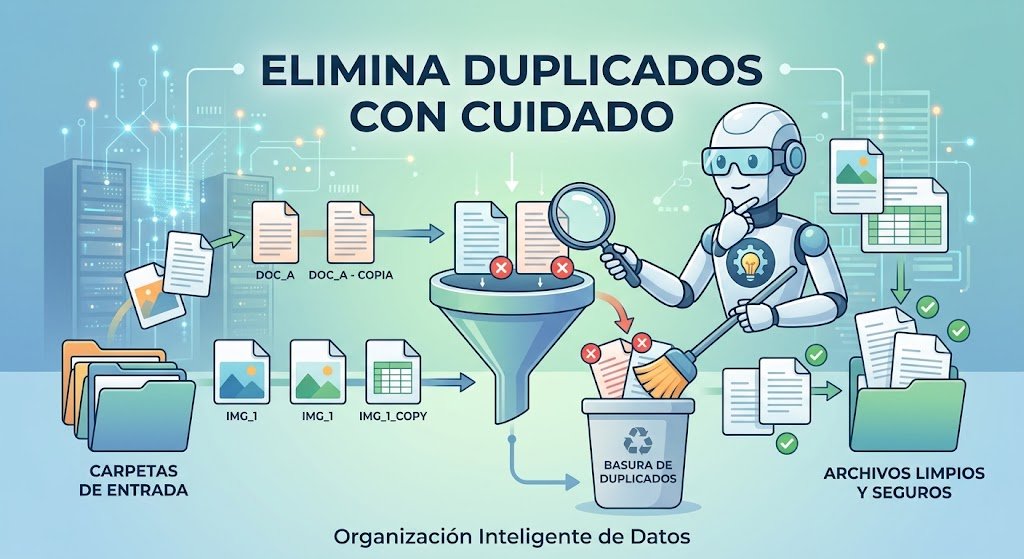
Guardar varias copias del mismo documento puede consumir espacio y generar confusión.
Por ejemplo, puedes terminar con archivos llamados “Informe”, “Informe nuevo”, “Informe final” e “Informe final definitivo” sin saber cuál es la versión correcta.
Para evitar este problema, establece un sistema de nombres y guarda la versión actualizada en una ubicación clara.
Antes de borrar duplicados, compara sus nombres, tamaños, fechas y contenido cuando sea necesario. Dos archivos con nombres similares no siempre contienen exactamente la misma información.
También es recomendable conservar copias de seguridad de los documentos importantes antes de realizar una limpieza considerable.
No elimines archivos del sistema ni carpetas de programas simplemente porque no reconozcas sus nombres. Algunos elementos son necesarios para que Windows y otras aplicaciones funcionen correctamente.
8. Sube tus Archivos a la Nube
El almacenamiento en la nube permite guardar documentos en servidores accesibles mediante Internet. Esto facilita acceder a tus archivos desde diferentes dispositivos y compartirlos con otras personas.
Entre los servicios conocidos se encuentran Google Drive, Microsoft OneDrive y Dropbox.
Si quieres subir archivos a la nube, sigue estos pasos generales:
- Elige un servicio de almacenamiento.
- Inicia sesión en tu cuenta.
- Abre la opción para subir archivos o carpetas.
- Selecciona los documentos que deseas cargar.
- Espera a que termine la transferencia.
- Comprueba que los archivos aparecen en la ubicación correcta.
Las opciones exactas pueden variar según el servicio y el dispositivo.
La nube resulta útil para documentos de trabajo, fotografías y proyectos que necesitas consultar desde distintos lugares. Sin embargo, debes revisar el espacio disponible y las condiciones del servicio.
Para proteger tu información, utiliza una contraseña segura, activa la autenticación de dos factores cuando esté disponible y comprueba los permisos antes de compartir documentos.
Recuerda que la sincronización no siempre sustituye a una copia de seguridad independiente. Conserva copias adicionales de los archivos que sean especialmente importantes.
9. Crea una Rutina de Organización y Copias de Seguridad
El último truco consiste en mantener tus hábitos de organización con el paso del tiempo.
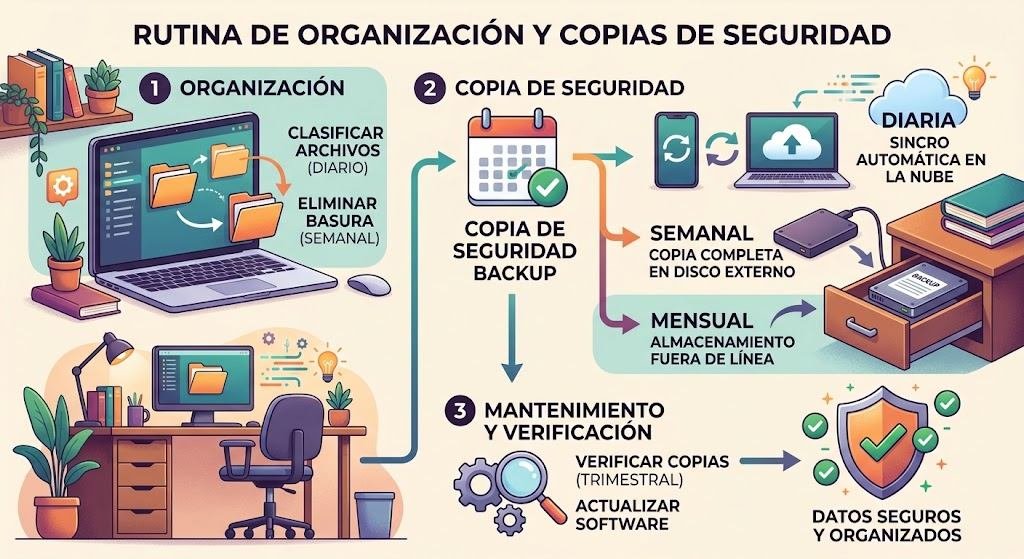
No basta con ordenar los documentos una sola vez. A medida que utilizas tu computadora, aparecen nuevos archivos, descargas y versiones de documentos que necesitan una ubicación adecuada.
Puedes dedicar unos minutos cada semana a revisar tus carpetas principales, ordenar las descargas y comprobar si hay archivos que deban trasladarse.
Además, crea copias de seguridad de los documentos importantes en una unidad externa o en un servicio adecuado. Comprueba periódicamente que esas copias siguen disponibles y que puedes recuperar los archivos cuando sea necesario.
Una buena estrategia de respaldo puede protegerte frente a fallos del dispositivo, pérdidas accidentales y otros problemas.
Si compartes una computadora con otras personas, mantén separados los documentos personales y revisa quién tiene permiso para acceder a ellos.
La constancia es más importante que crear un sistema complicado. Una rutina sencilla puede mantener tus archivos y carpetas organizados durante mucho tiempo.
¿Es Mejor Guardar Archivos en la Computadora o en la Nube?
La respuesta depende de tus necesidades. El almacenamiento local guarda los documentos en el disco de tu computadora o en una unidad conectada. El almacenamiento en la nube los mantiene en servidores remotos.
Guardar archivos localmente permite acceder a ellos sin conexión a Internet, siempre que el dispositivo esté disponible y funcione correctamente.
La nube facilita el acceso desde varios dispositivos y permite compartir documentos con otras personas. Sin embargo, algunas funciones requieren conexión a Internet y dependen de las condiciones del proveedor.
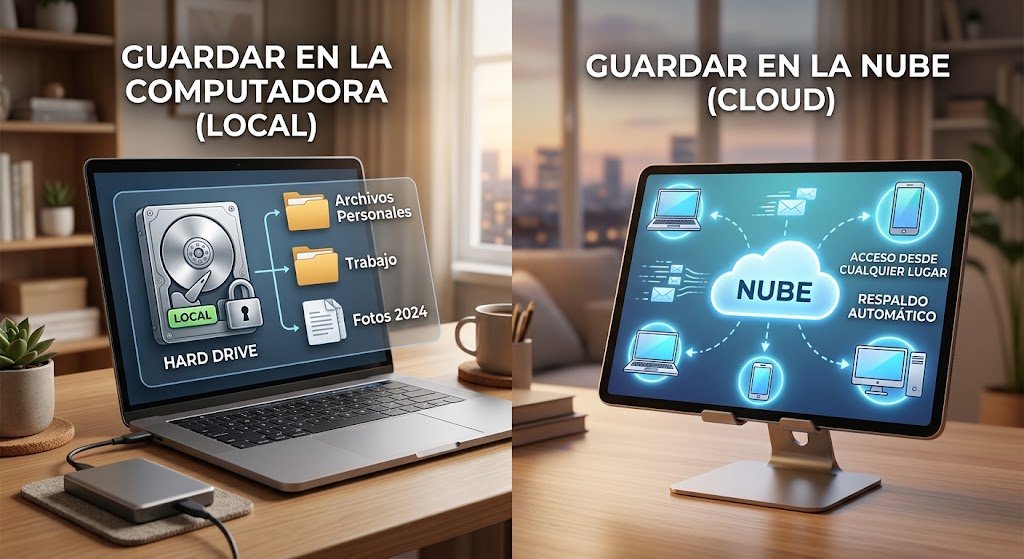
Para muchos usuarios, combinar ambos métodos es una buena solución. Puedes mantener los documentos que utilizas con frecuencia en tu computadora y crear copias de seguridad de los archivos importantes.
Antes de elegir, considera el espacio disponible, la privacidad, la facilidad de acceso y el tipo de documentos que necesitas proteger.
Preguntas Frecuentes Sobre Archivos y Carpetas
¿Cuál Es la Diferencia Entre un Archivo y una Carpeta?
Un archivo contiene información, como texto, imágenes o vídeos. Una carpeta sirve para organizar archivos y puede contener otras carpetas. Ambos elementos ayudan a mantener ordenada la información digital.
¿Cómo Puedo Crear una Carpeta en Windows?
Abre el Explorador de archivos, navega hasta la ubicación deseada y pulsa Ctrl + Shift + N. Después, escribe el nombre de la carpeta y presiona Enter.
¿Dónde Puedo Encontrar Mis Archivos Descargados?
Normalmente, puedes encontrarlos en la carpeta Descargas. Si no aparecen, utiliza la búsqueda del Explorador de archivos o revisa la ubicación de descarga configurada en tu navegador.
¿Cómo Puedo Recuperar un Archivo Eliminado?
Primero, revisa la Papelera de reciclaje. Si el archivo no está allí, comprueba las copias de seguridad y las opciones de recuperación del servicio de almacenamiento que utilizas. La recuperación no siempre está garantizada.
¿Es Seguro Guardar Documentos en la Nube?
Puede ser seguro si utilizas un proveedor confiable, proteges tu cuenta y configuras correctamente los permisos. Evita compartir públicamente documentos que contengan información personal o confidencial
Con estos consejos, podrás mantener tus archivos y carpetas digitales organizados, seguros y fáciles de encontrar cada día..
Conclusión
Organizar tus archivos y carpetas es una habilidad sencilla que puede mejorar considerablemente tu experiencia con la tecnología. Con nombres descriptivos, carpetas bien estructuradas y una rutina de mantenimiento, encontrarás tus documentos con mayor facilidad.
Los nueve trucos de esta guía te ayudarán a administrar archivos en Windows, localizar documentos, reducir duplicados y aprovechar las ventajas del almacenamiento en la nube.
Empieza con pequeños cambios y adapta tu sistema a tus necesidades. Recuerda realizar copias de seguridad y comprobar los archivos antes de eliminarlos.
Una computadora organizada no solo ahorra tiempo, sino que también facilita el trabajo diario y ayuda a proteger la información que más valoras.